
StartDas BILDSCHIRM.DE®-Testlabor – So testen wir Monitore

Das BILDSCHIRM.DE®-Testlabor – So testen wir Monitore

Bildschirm.de Testlabor Foto
Foto: BILDSCHIRM.DE®-Testlabor

Seit 2021 testen wir auf BILDSCHIRM.DE® jeden Monitor physisch vor Ort in unserem Testlabor – mit professionellem Messequipment und einem standardisierten Bewertungssystem aus 16 Einzelkriterien.

Jeder Test wird mit eigenen Messungen, Fotos, Videos und Grafiken dokumentiert. Keine Datenblatt-Reviews, keine übernommenen Herstellerangaben – nur unsere eigenen Ergebnisse. Alle Messdaten sind in unserer Messwerte-Datenbank öffentlich einsehbar und vergleichbar.


Wie beziehen wir unsere Testprodukte?

Die auf BILDSCHIRM.DE® getesteten Monitore kaufen wir entweder selbst oder erhalten sie als Leihstellung vom Hersteller.

Gestellte Monitore werden in der Regel nach einer 30-tägigen Leihstellung zurückgesendet. Die Art der Beschaffung hat keinen Einfluss auf unsere Bewertung – die Endnote ergibt sich ausschließlich aus unseren 16 Einzelkriterien und Messergebnissen.

Welche Monitore vom Hersteller gestellt und welche wir selbst gekauft haben, legen wir transparent in dieser Übersicht offen (mehr Infos):

HerstellerHat uns Testsamples ausgestelltHaben wir selbst gekauft
AsusNeinJa
AcerNeinJa
AOCJaNein
BenQJaJa
LGJaNein
MSIJaJa
EIZOJaNein
LC-PowerJaNein
ViewSonicJaJa
DellNeinJa
GigabyteNeinJa
SamsungNeinJa
IiyamaNeinJa
LenovoJaNein


Unser Testequipment

Um Monitore, speziell Gaming-Monitore fair zu bewerten, müssen wir natürlich auch Tests und Messungen durchführen. Darunter fallen z. B. der Input Lag, das Reaktionsverhalten des Panels oder die Farbraumabdeckung. Hierzu verwenden wir selbstverständlich professionelles Testequipment und Profi-Software.


Datacolor SpyderX Elite

Der SpyderX Elite ist ein Kolorimeter von dem Hersteller Datacolor, also ein Messgerät mit welchem man unter anderem die Farbraumabdeckung, Helligkeit, Kontrastrate, und Farbgenauigkeit eines Monitors messen kann. Hierzu legt man das Gerät auf das Display und nimmt besagte Messungen mit dazugehöriger Software vor.

Datacolor SpyderX Elite Kolorimeter
Unser Datacolor SpyderX Elite – verwendet für SDR-Helligkeits- und Bildhomogenitäts-Messungen

Zudem kann man mit dem SpyderX Elite den Monitor kalibrieren, sodass die Farbgenauigkeit optimal für z. B. Grafikdesign und Fotobearbeitung eingestellt ist.

Obwohl der SpyderX Elite als Standard-Gerät einzustufen ist, eignet er sich hervorragend für Monitor-Tests, speziell um beispielsweise die Helligkeit, Farbuniformität oder die Helligkeitsuniformität zu messen.

Bei unseren Tests kommt das Messgerät primär für die Messung der SDR-Helligkeit und der Bilduniformität zum Einsatz. Für die anderen Messvorgehen verwenden wir etwas professionellere Hardware wie etwa den Calibrite ColorChecker Display Plus.


Calibrite ColorChecker Display Plus

Mit dem Calibrite ColorChecker Display Plus messen wir hauptsächlich die Kontrastrate, die Farbraumabdeckung (sRGB, DCI-P3, AdobeRGB) sowie die maximale HDR-Helligkeit, da das Kolorimeter Helligkeitswerte von bis zu 2000 cd/m² erfassen kann.

Calibrite ColorChecker Display Plus Kolorimeter
Unser Calibrite ColorChecker Display Plus – verwendet für Kontrast-, Farbraum- und HDR-Messungen mit Calman for Business

Wir benutzen das Gerät zusammen mit dem professionellen Testprogramm Calman for Business und können so speziell auf OLED-Display- und Mini-LED-optimierte Messungen vollziehen.


Calman

Für die Kalibrierung und Verifizierung der Farbraumabdeckungen setzen wir Calman for Business von Portrait Displays ein – eine professionelle Kalibriersoftware, die auch in der Film- und Broadcast-Industrie zum Einsatz kommt. Wir verwenden hier wie bereits erwähnt nicht die Consumer-Version, sondern die professionelle Version die uns eine Reihe an professionellen Messmöglichkeiten ermöglicht.

Calman for Business Interface bei Farbraumabdeckungs-Messung
Benutzeroberfläche von Calman for Business während einer Farbraumabdeckungs-Messung

Bei uns kommt die Software hauptsächlich zusammen mit dem Calibrite ColorChecker Display Plus zur Messung von Kontrastrate, HDR-Peak-Helligkeit, Graustufen, Weißpunkt und Farbraumabdeckungen zum Einsatz.


Leo Bodnar Input-Lag-Messgerät

Der von Leo Bodnar entwickelte Video Input Lag Tester ist wie der Name schon sagt ein Gerät, welches dazu dient, den Input Lag von Displays (Monitore, TVs, etc.) zu messen.

Leo Bodnar Video Signal Input Lag Tester
Unser Leo Bodnar Video Signal Input Lag Tester für Messungen bei 1080p und 60 Hz

Wir haben das Produkt speziell aus dem Vereinigten Königreich importieren lassen, sodass wir für unsere Input-Lag-Messungen einen möglichst genauen Wert für unsere Monitor-Tests gewährleisten können. Das Gerät funktioniert allerdings nur für ältere Monitore mit Full-HD-Auflösung.


Leo Bodnar 4K Input Lag Tester

Da wir mit dem konventionellen Input Lag Tester von Leo Bodnar nur Monitore mit einer maximalen nativen Bildschirmauflösung von 1080p testen können, haben wir uns direkt die neue Version des Messgeräts besorgt, damit wir auch den Input Lag von Monitoren mit höheren Auflösungen (WQHD, 4K) messen können.

Leo Bodnar 4K Input Lag Tester
Unser Leo Bodnar 4K Input Lag Tester für Messungen bei höheren Auflösungen

Das Gerät misst bei aktivierter vertikaler Synchronisation und einer Bildwiederholfrequenz von 60 Hz. Aus diesem Grund kommt es bei uns überwiegend bei Office-Monitoren zum Einsatz, da diese sowieso meist nur bis zu 60 Hz unterstützen.


SMTT 2.0

Da wir mit dem Messgerät von Leo Bodnar nur den Input Lag bei Bildwiederholfrequenzen von bis zu 60 Hz messen können, greifen wir bei Monitoren mit höherer nativer Bildfrequenz auf das SMTT 2.0 von Thomas Thielmann zurück.

Die Software arbeitet mit einem hochpräzisen Timer, der in Intervallen von unter 1 ms aktualisiert wird, und ermöglicht so eine deutlich genauere Messung als herkömmliche Stoppuhr-Methoden. SMTT 2.0 wird auch von Fachportalen wie TFTCentral und PRAD als Messstandard eingesetzt – so wie auch bei uns im Bildschirm.de-Testlabor.


Unser Bewertungssystem

Für ein möglichst faires und objektives Bewerten des jeweiligen Monitors gehen wir systematisch die einzelnen 16 Testkriterien durch und bewerten jeder dieser Kriterien mit einer Note, wie man es aus beispielsweise dem deutschen Schulsystem kennt.

Der Durchschnitt dieser vergebenen Noten legt die Endnote und somit die Gesamtbewertung des getesteten Geräts fest.

Zur Veranschaulichung rechnen wir die einzelnen vergebenen Noten auch noch in ein Punktesystem von 1 bis 10 um, damit jeder sofort erkennen kann, wie gut oder wie schlecht ein Monitor abgeschnitten hat.

Diese Umrechnungstabelle ist für jeden öffentlich hier einsehbar:

PunkteNote
10 - 91,0 (1)
8,9 - 8,51,3 (1-)
8,4 - 81,7 (2+)
7,9 - 7,52,0 (2)
7,4 - 72,3 (2-)
6,9 - 6,52,7 (3+)
6,4 - 63,0 (3)
5,9 - 5,53,3 (3-)
5,4 - 53,7 (4+)
4,9 - 4,54,0 (4)
4,4 - 44,3 (4-)
3,9 - 3,34,7 (5+)
3,2 - 2,75,0 (5)
2,6 - 25,3 (5-)
1,9 - 0>5,7 (6)


Unser Testablauf

Bevor wir mit unserem Testablauf starten, packen wir das Gerät aus und bewerten die Verpackung sowie den Aufbau.

Ist eine Aufbauanleitung vorhanden? Werden Werkzeuge wie ein Schraubenzieher benötigt? Was ist im Lieferumfang enthalten? All das sind Kriterien, die bereits vor den eigentlichen Messungen in die Bewertung unter „Ausstattung“ einfließen.

Anschließend lassen wir jeden Monitor vor den eigentlichen Tests mindestens eine Stunde warmlaufen, damit sich das Panel stabilisiert und die Messergebnisse nicht durch Temperaturschwankungen verfälscht werden.

Zudem setzen wir jedes Gerät vor den Messungen auf die Werkseinstellungen zurück, da wir Messwerte bei Werkseinstellungen und auch bei individuellen Einstellungen sammeln.


Design und Verarbeitung

Bei Design und Verarbeitung bewerten wir die Materialqualität, die Stabilität des Standfußes und die allgemeine Verarbeitungsqualität des Monitors. Die Optik bewerten wir so objektiv wie möglich und beziehen dabei das vorgesehene Einsatzgebiet des Monitors mit ein.

Detailaufnahme der Verarbeitung und Materialübergänge

Beispiel: Während eine RGB-Beleuchtung auf der Rückseite bei einem Gaming-Monitor positiv auffallen kann, wäre sie bei einem Office-Modell fehl am Platz.

Prüfung der Gehäuseverarbeitung und Materialqualität und RGB-Beleuchtung

Hierzu fertigen wir eigenes Bildmaterial an, das im jeweiligen Testbericht veröffentlicht wird. So können sich unsere Leser ein eigenes Bild vom Design des getesteten Monitors machen.


Ergonomie

Hier bewerten wir die ergonomischen Einstellungen des Monitors, die von Werk aus mit dem mitgelieferten Standfuß möglich sind.

Darunter achten wir auf:

  • Höhenverstellung
  • Neigung
  • Schwenkbarkeit
  • Pivot-Funktion

Zudem beziehen wir das Vorhandensein von VESA-Bohrungen am Monitor mit ein, da man mit diesen über einen Monitorarm erweiterte Ergonomie-Einstellungen erhalten kann.

Auch hier müssen wir aber erwähnen, dass Verhältnismäßigkeit ein entscheidender Faktor ist. Testen wir beispielsweise einen Bildschirm mit Curved-Display oder einen Ultrawide-Monitor, so können wir das Fehlen einer Pivot-Funktion natürlich nicht negativ bewerten, da diese bei solchen Modellen praktisch obsolet wäre.

Bei Office-Modellen hingegen, erwarten wir eine umfangreiche Ergonomie und bewerten hier entsprechend.


Ausstattung

Bei der Ausstattung bewerten wir die vorhandenen Anschlüsse, den Lieferumfang sowie besondere Funktionen des Monitors.

Dazu zählen Features wie VRR-Unterstützung (AMD FreeSync, G-Sync-Kompatibilität), integrierte Lautsprecher, USB-Hubs, KVM-Switches oder spezielle Energiesparfunktionen.

Eine weitere wichtige Funktion ist beispielsweise Local Dimming. Hier fertigen wir sogar eigenes Videomaterial an.

Foto Unboxing Gigabyte M28U
Unboxing des Gigabyte M28U


Kontrastrate

Vor jeder Kontrast-Messung lassen wir den Monitor mindestens 1 Stunde warm laufen. Für die Messung der Kontrastrate verwenden wir den Calibrite ColorChecker Display Plus zusammen mit Calman for Business. Zunächst messen wir die Kontrastrate bei Werkseinstellungen.

Foto Kontrast Messung Calman 2
Kontrastrate-Messung mit dem ColorChecker Display Plus und Calman for Business am Gigabyte M28U

Anschließend kalibrieren wir den Monitor auf 120 cd/m² und messen erneut. Zusätzlich testen wir weitere individuelle Einstellungen, um das maximale Kontrastverhältnis des Panels zu ermitteln. Den besten gemessenen Wert geben wir als native Kontrastrate an. Diesen tragen wir auch in unserer Messwerte-Datenbank ein, damit man die Eigenschaften des jeweiligen Monitors einfach vergleichen kann.

Unsere gemessene Kontrastrate setzen wir zudem ins Verhältnis zu den Herstellerangaben, um einordnen zu können, ob der Monitor die versprochenen Spezifikationen tatsächlich erreicht.

Foto Kontrastrate Messung Calman
Kontrastrate-Messung mit dem ColorChecker Display Plus und Calman for Business am LG 27GX790A

Wichtig zu erwähnen ist, dass wir die Kontrastrate auch abhängig vom Panel-Typ des gemessenen Displays machen. Eine Kontrastrate von 1.300:1 ist für ein IPS-Panel beispielsweise überdurchschnittlich gut, aber im Vergleich zu einem VA-Panel unterdurchschnittlich.

Gleichzeitig fließt die Kontrastrate aber auch panelübergreifend in die Bewertung ein, da der Nutzer am Ende des Tages unabhängig von der Technologie ein möglichst kontrastreiches Bild erwartet. Beide Faktoren werden zu gleichen Teilen gewichtet.


Bewertungsmaßstab der Kontrastrate-Messung:


Allgemein (panelübergreifend):

KontrastrateBewertung
Ab 3.000:1Sehr gut
1.500:1 – 2.999:1Gut
1.000:1 – 1.499:1Befriedigend
500:1 – 999:1Ausreichend
Unter 500:1Mangelhaft


IPS-Panels:

KontrastrateBewertung
Ab 1.200:1Sehr gut
1.000:1 – 1.199:1Gut
800:1 – 999:1Befriedigend
600:1 – 799:1Ausreichend
Unter 600:1Mangelhaft


VA-Panels:

KontrastrateBewertung
Ab 4.000:1Sehr gut
3.000:1 – 3.999:1Gut
2.000:1 – 2.999:1Befriedigend
1.000:1 – 1.999:1Ausreichend
Unter 1.000:1Mangelhaft


OLED / QD-OLED / WOLED:

KontrastrateBewertung
∞:1 Sehr gut
Ab 150.000:1Gut
100.000:1 – 149.999:1Befriedigend
50.000:1 – 99.999:1Ausreichend
Unter 50.000:1Mangelhaft


TN:

KontrastrateBewertung
Ab 1.100:1Sehr gut
900:1 – 1.099:1Gut
700:1 – 899:1Befriedigend
500:1 – 699:1Ausreichend
Unter 500:1Mangelhaft


SDR-Helligkeit

Für die Messung der SDR-Helligkeit setzen wir den Monitor zunächst auf Werkseinstellungen zurück. Anschließend messen wir die Helligkeit in mehreren Stufen, nämlich bei 0 %, 25 %, 50 %, 75 % und 100 %, um den gesamten Helligkeitsbereich des Monitors abzubilden.

Foto SDR Helligkeit Messung
Foto unserer SDR-Helligkeits-Messung

Den bei 100 % gemessenen Wert geben wir als maximale SDR-Helligkeit an. Für diese Messung verwenden wir den Datacolor SpyderX Elite mit der dazugehörigen Display-Analyse-Software.

SDR-Helligkeit (cd/m²)BewertungEinordnung
≥ 400 cd/m²Sehr gutSehr hohe SDR-Helligkeit, auch für helle Räume geeignet
300 – 399 cd/m²GutGute Helligkeitsreserven für die meisten Anwendungen
250 – 299 cd/m²BefriedigendTypischer Wert vieler Office-Monitore
200 – 249 cd/m²AusreichendNur für einfache Office-Umgebungen
< 200 cd/m²MangelhaftFür moderne Monitore deutlich zu dunkel
Foto SDR Helligkeit Messung 2
Foto unserer SDR-Helligkeits-Messung bei verschiedenen Helligkeitseinstellungen

Die Bewertung der SDR-Helligkeit erfolgt anhand der maximal gemessenen Leuchtdichte in cd/m². Zusätzlich berücksichtigen wir die Herstellerangaben, da viele Monitore konstruktionsbedingt auf typische SDR-Helligkeiten zwischen etwa 250 und 350 cd/m² ausgelegt sind.


HDR-Helligkeit

Für die Messung der HDR-Helligkeit aktivieren wir den HDR-Modus des Monitors und messen die Spitzenhelligkeit in einem 4%-Weißfenster mit unserem Calibrite ColorChecker Display Plus und Calman. Wir verwenden dabei immer den hellsten gemessenen Wert (Peak Brightness).

Aufnahme unserer HDR-Helligkeits-Messung mit dem Calobrite ColorChecker Display Plus und Calman for Business
Aufnahme unserer HDR-Helligkeits-Messung mit dem Calibrite ColorChecker Display Plus und Calman for Business

Die Messung im kleinen Fenster bildet die tatsächliche HDR-Leistung realistischer ab als eine Vollbild-Messung, da HDR-Inhalte in der Praxis punktuelle Highlights setzen – etwa Sonnenstrahlen oder Reflexionen – und nicht das gesamte Bild gleichmäßig aufhellen.

Unsere gemessene HDR-Helligkeit setzen wir auch hier ins Verhältnis zu den Herstellerangaben sowie zur jeweiligen VESA DisplayHDR-Zertifizierung, sofern vorhanden.

Monitore ohne HDR-Unterstützung bewerten wir in dieser Kategorie nicht.

HDR-Helligkeit (cd/m²)BewertungEinordnung
≥ 1.000 cd/m²Sehr gutSehr hohe Spitzenhelligkeit, deutlich sichtbarer HDR-Effekt
600 – 999 cd/m²GutSolider HDR-Effekt, deutlich über Einstiegsniveau, aber kein echtes HDR
400 – 599 cd/m²BefriedigendBasales HDR, begrenzte Dynamik
300 – 399 cd/m²AusreichendHDR nur eingeschränkt wahrnehmbar
< 300 cd/m²MangelhaftKein sinnvoller HDR-Effekt


Blickwinkelstabilität

Die Blickwinkelstabilität eines Monitors bewerten wir hauptsächlich visuell. Dazu betrachten wir den Monitor frontal und aus einem seitlichen Winkel von 65° und dokumentieren dies auch durch Fotos. Dabei achten wir auf Farbverschiebungen, Helligkeitsabfall und Kontrastverlust. Die Fotos veröffentlichen wir im jeweiligen Testbericht, damit sich jeder selbst ein Bild vom getesteten Monitor machen kann.

Foto Blickwinkelstabilität Test
Foto von einem getesteten Monitor bei einem Blickwinkel von 65°

Bei der Bewertung berücksichtigen wir den Panel-Typ. VA-Panels sind bauartbedingt blickwinkelinstabiler als IPS-Panels. Bei Monitoren mit Curved-Display bewerten wir die Blickwinkelstabilität jedoch nicht, da die Bildschirmkrümmung die seitlichen Betrachtungswinkel gezielt kompensiert und eine Bewertung daher nicht aussagekräftig wäre.


Skalierung

Unser Skalierungs-Test ist relativ simpel. Für diesen testen wir zu Beginn die verschiedenen Auflösungen die der Monitor akzeptiert.

Beispiel: Akzeptiert ein Ultrawide Monitor mit einer Auflösung 3.440 x 1.440 Pixeln auch Videosignale von einem Ausgabegerät, das nur 1.920 x 1.080 Pixel ausgibt wie zum Beispiel eine Videospielkonsole.

Foto Skalierung Test
Hier nehmen wir Fotos von unserer Skalierungs-Testgrafik auf

Zudem schalten wir auf dem Monitor eine spezielle Testgrafik mit Texten, Grafiken und Kreisen und verändern die ausgegebene Auflösung auf eine niedrigere und schauen, wie gut der Monitor das Bild hochskaliert. Treten ggf. unschöne Artefakte und Unschärfe auf oder ist Interpolation sichtbar, so beziehen wir das alles in unsere Bewertung mit ein.


Bilduniformität/Bildhomogenität

Wie wir in unseren Tests die Bilduniformität evaluieren, machen wir von zwei verschiedenen Messungen abhängig. Nämlich von der Helligkeitsuniformität (Luminanzuniformität) und der Farbuniformität.

Foto unserer Bilduniformitäts-Messung - Messpunkt links oben
Messung des oberen, linken Messpunkts

Hierzu stellen wir vor dem eigentlichen Testen die Helligkeit des Panels auf exakt 120 cd/m² ein, um eine möglichst vergleichbare und objektive Messbasis zu schaffen. Danach teilen wir das Display in 9 verschiedene Messpunkte (3×3-Messraster) auf und messen mit unserem Datacolor SpyderX Elite die Helligkeit und die Farbabweichung in ΔE.

Foto unserer Bilduniformitäts-Messung - mittlerer Messpunkt
Messung des mittleren Messpunktes

Im Idealfall weisen alle neun Messpunkte die gleiche Helligkeit und Farbtemperatur auf. Auftretende Abweichungen und vor allem wie stark diese sind, sind ausschlaggebend dafür wie die Bildhomogenität am Ende ausfällt.


Luminanzuniformität

Nach unserer Messung bestimmen wir den hellsten Messpunkt (häufig der in der Mitte des Displays) und schauen uns an wie stark die Helligkeit der anderen Messpunkte prozentual abweichen. Hierbei bewerten wir zwei Werte, nämlich die maximale Abweichung sowie die durchschnittliche Abweichung. Im Idealfall sollte die maximale Helligkeitsabweichung < 10 % sein, da diese so für das menschliche Auge kaum sichtbar ist.

In diesen Tabellen haben wir die Bewertungskriterien der durchschnittlichen sowie maximalen Helligkeitsabweichung:


Helligkeitsabweichung nach Spitze:

Maximale Abweichung (%)BewertungEinordnung
≤ 5 %Sehr gutSehr gleichmäßige Ausleuchtung
6 – 10 %GutGeringe Abweichungen (praktisch nicht sichtbar für das menschliche Auge)
11 – 15 %BefriedigendSichtbare Unterschiede
16 – 20 %AusreichendDeutlich ungleichmäßig
> 20 %MangelhaftStark ungleichmäßige Ausleuchtung


Helligkeitsabweichung nach Durchschnitt:

Ø Abweichung (%)BewertungEinordnung
≤ 3 %Sehr gutSehr gleichmäßiges Panel
4 – 6 %GutGute Gleichmäßigkeit
7 – 9 %BefriedigendDurchschnittliche Panelhomogenität
10 – 12 %AusreichendSichtbare Unterschiede
> 12 %MangelhaftDeutlich ungleichmäßiges Panel


Farbuniformität

Bei der Farbuniformität messen wir die Farbabweichung in ΔE. Auch hier gilt: Je höher die Abweichung, desto schlechter. Denn Farbabweichung von < 1,0 ΔE sind für das menschliche Auge so gut wie nicht wahrnehmbar, wobei Abweichungen von beispielsweise > 3,0 deutlich sichtbar sind. In der Praxis äußert sich das z. B. beim Bearbeiten von Word-Dokumenten, wenn der Hintergrund an einer bestimmten Stelle auf dem Display leicht gelblich/rosa ist anstelle von weiß.


Bewertung nach maximaler ΔE-Abweichung:

Max. ΔEBewertungEinordnung
≤ 2,0Sehr gutFarbabweichungen praktisch nicht sichtbar
2,1 – 3,0GutSehr geringe Farbabweichungen
3,1 – 4,0BefriedigendSichtbare, aber meist noch akzeptable Abweichungen
4,1 – 6,0AusreichendDeutlich sichtbare Farbabweichungen
> 6,0MangelhaftStarke Farbabweichungen


Bewertung nach Ø ΔE (durchschnittliche Farbabweichung):

Ø ΔEBewertungEinordnung
≤ 1,0Sehr gutSehr hohe Farbgenauigkeit
1,1 – 2,0GutGute Farbgenauigkeit
2,1 – 3,0BefriedigendDurchschnittliche Farbgenauigkeit
3,1 – 4,0AusreichendSichtbare Farbabweichungen
> 4,0MangelhaftDeutlich ungenaue Farbdarstellung


Ausleuchtung

Die Ausleuchtung ist ein Praxis-Test bei welchem wir ein Foto des Monitors bei Schwarzbild in einem abgedunkelten Raum machen. Wir untersuchen das Foto und selbstverständlich den Monitor vor Ort auf Lichthöfe und Ungleichmäßigkeiten.

Ausleuchtung Schwarzbild IPS-Panel
Ausleuchtungstest eines IPS-Panels – typischer IPS-Glow in den Ecken sichtbar
Ausleuchtung Schwarzbild VA-Panel
Ausleuchtungstest eines VA-Panels – gleichmäßigeres Schwarzbild als bei IPS, Lichthöfe an den Ecken
Ausleuchtung Schwarzbild OLED-Panel
Ausleuchtungstest eines OLED-Panels – perfektes Schwarz ohne Lichthöfe

Je nachdem, um welchen Panel-Typ es sich handelt oder ob Local Dimming vorhanden ist, bewerten wir entsprechend.

Hier eines unserer vielen Local-Dimming-Testvideos:


Farbraumvolumen

Eine der wohl wichtigsten Messungen ist die der Farbraumabdeckung eines Displays. Hierzu verwenden wir das renommierte Testprogramm Calman for Business zusammen mit dem Calibrite ColorChecker Display Plus.

Foto Farbraumabdeckung Messung Calman
sRGB-Farbraumabdeckungs-Messung mit dem ColorChecker Display Plus am EIZO FlexScan EV2410R

Wir messen grundsätzlich die Abdeckungen des sRGB-Farbraums, des DCI-P3-Farbraums sowie des AdobeRGB-Farbraums initial bei Werkseinstellungen. Diese drei Farbräume decken die wichtigsten Anwendungsbereiche ab: sRGB als Standard für Web und Office, DCI-P3 für HDR-Inhalte und moderne Betriebssysteme und AdobeRGB für Fotografie und Druckvorstufe.

Foto Farbraumabdeckung Messung Calman 2
Aufnahme während unserer Farbraumabdeckungs-Messung

Anschließend kalibrieren wir den zu testenden Monitor auf 120 cd/m² und nehmen danach weitere Messungen vor, da der Monitor bei der Kalibrierung auf einen definierten Weißpunkt und eine Ziel-Gammakurve eingestellt wird, kann sich die gemessene Farbraumabdeckung dabei leicht verändern.

In den folgenden Tabellen haben wir die Bewertungen der einzelnen Farbraumabdeckungen veranschaulicht.


sRGB (Grundbewertung, immer relevant):

sRGB-AbdeckungBewertungEinordnung
≥ 99 %Sehr gutVollständige sRGB-Abdeckung
95 – 98 %GutFür die meisten Anwendungen ausreichend
90 – 94 %BefriedigendLeichte Farbeinschränkungen möglich
80 – 89 %AusreichendSichtbar eingeschränkter Farbraum
< 80 %MangelhaftFür farbkritische Arbeit ungeeignet


DCI-P3 (relevant bei HDR-, Gaming- und Content-Creation-Monitoren):

DCI-P3-AbdeckungBewertungEinordnung
≥ 95 %Sehr gutHervorragend für HDR und Videoproduktion
85 – 94 %GutGute HDR-Farbdarstellung
75 – 84 %BefriedigendBasale HDR-Farbdarstellung
60 – 74 %AusreichendHDR-Farben nur eingeschränkt darstellbar
< 60 %MangelhaftKein sinnvoller HDR-Farbraum


AdobeRGB (relevant bei Monitoren für Fotografie und Bildbearbeitung):

AdobeRGB-AbdeckungBewertungEinordnung
≥ 95 %Sehr gutProfessionelle Bildbearbeitung und Druckvorstufe
85 – 94 %GutGute Abdeckung für ambitionierte Bildbearbeitung
75 – 84 %BefriedigendStandard-IPS-Niveau, für Hobby ausreichend
60 – 74 %AusreichendEingeschränkt für Bildbearbeitung geeignet
< 60 %MangelhaftFür farbkritische Arbeit ungeeignet


Bedienung und OSD

Da eine einfache und intuitive Bedienung bei einem Monitor, sei es ein Office- oder auch ein Gaming-Modell, mindestens genau so wichtig wie die Ergonomie ist, testen und bewerten wir selbstverständlich auch die Bedienung inklusive OSD (On-Screen-Display).

Bei der Bedienung achten wir besonders auf die Erreichbarkeit der Tasten und wie sie am Monitor direkt umgesetzt wird. Ob Joystick oder einzelne Tasten, das fließt alles in die Bewertung mit ein.

Aufnahme von Überprüfung des OSD

Ebenso wichtig ist das OSD und wie es aufgebaut ist. Da wir während unseres Testprozesses ja sowieso mehrmals durch das gesamte OSD gehen, können wir natürlich direkt aus erster Hand ein authentisches Bild vermitteln, wie sich die Bedienung des jeweiligen Monitors in der Praxis schlägt.

Ein zusätzlicher Faktor kann unter anderem auch vom Hersteller zur Verfügung gestellte Software sein, mit welcher man Einstellungen am Monitor bequem über das Betriebssystem vornehmen kann. Beispiel für Hersteller-Software: EIZO Screen InStyle, LG OnScreen Control, Samsung Easy Setting Box etc.


Eignung für Videowiedergabe

Unsere Bewertung der Eignung für Videowiedergabe basiert auf unseren zuvor durchgeführten Messungen – darunter Kontrast, Farbraumabdeckung (insbesondere DCI-P3), HDR-Helligkeit, Ausleuchtung und Local Dimming – ergänzt durch unseren subjektiven Praxiseindruck beim Betrachten verschiedener Videoinhalte.


Eignung für Büro/Office

Hier tragen wir all unsere Messdaten zusammen, darunter vor allem die Messungen der sRGB-Farbraumabdeckung, SDR-Helligkeit, Bildhomogenität und Blickwinkelstabilität sowie unserer Bewertung der Ergonomie, Bedienung und Ausstattung wie USB-Hub und KVM-Switch. Anschließend evaluieren wir, anhand dieser Metriken wie gut sich das getestete Modell für die Nutzung im Büro oder Homeoffice eignet.


Eignung für Gaming

In die Bewertung der Gaming-Eignung fließen mehrere unserer Messungen und Praxis-Tests ein. Dazu zählen unser Input-Lag-Test, den wir sowohl bei 60 Hz als auch bei voller nativer Bildwiederholfrequenz durchführen, sowie unser Motion-Blur-Test, bei dem wir den Monitor mit dem Ghosting-Test von Testufo.com auf Nachzieheffekte und Überschwinger prüfen. Darüber hinaus berücksichtigen wir die Bildwiederholfrequenz, die VRR-Unterstützung (FreeSync/G-Sync), die Kontrastrate sowie die HDR-Helligkeit.


Motion Blur (Praxis)

Da die Bildklarheit auf dem Display gerade im Gaming-Bereich äußerst relevant ist, testen wir natürlich auch das Reaktionsverhalten des Panels. Hierzu verwenden wir die bekannte Ghosting-Test-Grafik von Testufo.com und fertigen Foto- und Videomaterial vom Test an, damit wir auftretendes Ghosting, Schlieren oder sonstige störende Artefakte ausfindig machen können.

Foto Motion Blur Test
Unser Motion-Blur-Test mit der Ghosting-Testgrafik von Testufo.com

Diesen Test führen wir außerdem bei mehreren Overdrive-Einstellungen (wenn vorhanden) durch, um die beste Einstellung für Gaming beim jeweiligen Monitor zu finden. Wichtig zu erwähnen ist jedoch, dass wir den initialen Motion-Blur-Test bei Werkseinstellungen durchführen.


Input Lag

Um den Input Lag eines Monitors zu messen verwenden wir grundsätzlich 2 Messmethoden.

Zum einen verwenden wir das professionelle Input-Lag-Messgerät von Leo Bodnar, welches den Input Lag eines Monitors bei maximal 60 Hz und aktivierter vertikaler Synchronisation misst. Dieses Messgerät kommt besonders oft bei Office-Monitoren oder bei Bildschirmen, welche nur eine maximale Bildwiederholfrequenz von 60 Hz unterstützen zum Einsatz. Wir haben insgesamt 2 Input-Lag-Messgeräte von Leo Bodnar, nämlich den 4K-Input-Lag-Tester und den normalen Video-Input-Lag-Tester, damit wir Modelle mit verschiedenen Auflösungen zuverlässig testen können.

Foto Inpug Lag Messung Leo Bodnar Messgerät
Input-Lag-Messung mit dem Leo Bodnar Video Signal Input Lag Tester

Wenn wir Gaming-Monitore, oder Monitore mit höheren Bildwiederholfrequenzen von 144 Hz und höher testen, greifen wir auf das SMTT 2.0 zurück. Dieser Test wird bei nativer Bildwiederholfrequenz und aktivierter variabler Bildwiederholrate (VRR) durchgeführt.

Foto SMTT 2.0 Messung
Aufnahme während unserer Input-Lag-Messung mit dem SMTT 2.0 (links: Referenzmonitor; rechts: Gigabyte M28U)

SMTT 2.0 zeigt auf dem Bildschirm einen Timer an, der sich im Millisekundenbereich aktualisiert. Diesen Timer fotografieren wir gleichzeitig mit einem Referenzmonitor ab, der das gleiche Signal erhält. Aus der Differenz der beiden angezeigten Werte ergibt sich der Input Lag. Um ein möglichst präzises Ergebnis zu erhalten, wiederholen wir diesen Vorgang mehrfach und bilden den Durchschnitt aus 20 Messungen.

Bewertungsskala: Input Lag bei 60 Hz und VSync:

Input LagBewertungEinordnung
< 10 msSehr gutKaum wahrnehmbare Verzögerung
10 – 15 msGutFür die meisten Anwendungen unproblematisch
15 – 20 msBefriedigendLeichte Verzögerung bei schnellen Eingaben spürbar
20 – 30 msAusreichendVerzögerung im Alltag wahrnehmbar
> 30 msMangelhaftDeutlich spürbare Eingabeverzögerung

Bewertungsskala: Input Lag (nativ)

Input LagBewertungEinordnung
< 3 msSehr gutKaum messbarer Input Lag
3 – 6 msGutSehr niedriger Input Lag
6 – 10 msBefriedigendFür die meisten Gamer ausreichend
10 – 15 msAusreichendInput Lag spürbar trotz hoher Bildwiederholrate
> 15 msMangelhaftInput Lag zu hoch für die native Bildwiederholrate


Subjektiver Gesamteindruck

Beim subjektiven Gesamteindruck bringt der Tester seine persönliche Expertenmeinung ein. Hier bewerten wir, wie sich der Monitor als Gesamtpaket anfühlt und ob das Zusammenspiel aller Eigenschaften in der Praxis überzeugt. Auch Aspekte, die sich nicht in Messwerten abbilden lassen, fließen hier mit ein.


Preis-Leistung

Beim Thema Preis-Leistung vergleichen wir die gesamten gemessenen Daten und Eindrücke des getesteten Monitors zum Kaufpreis zum Testzeitpunkt.

Für diesen Vergleich schauen wir uns ganz spezifisch auch Konkurrenzmodelle und deren Kaufpreis an, um unseren Lesern eine vertrauenswürdige und hilfreiche Bewertung geben zu können.


Das BILDSCHIRM.DE®-Testsiegel

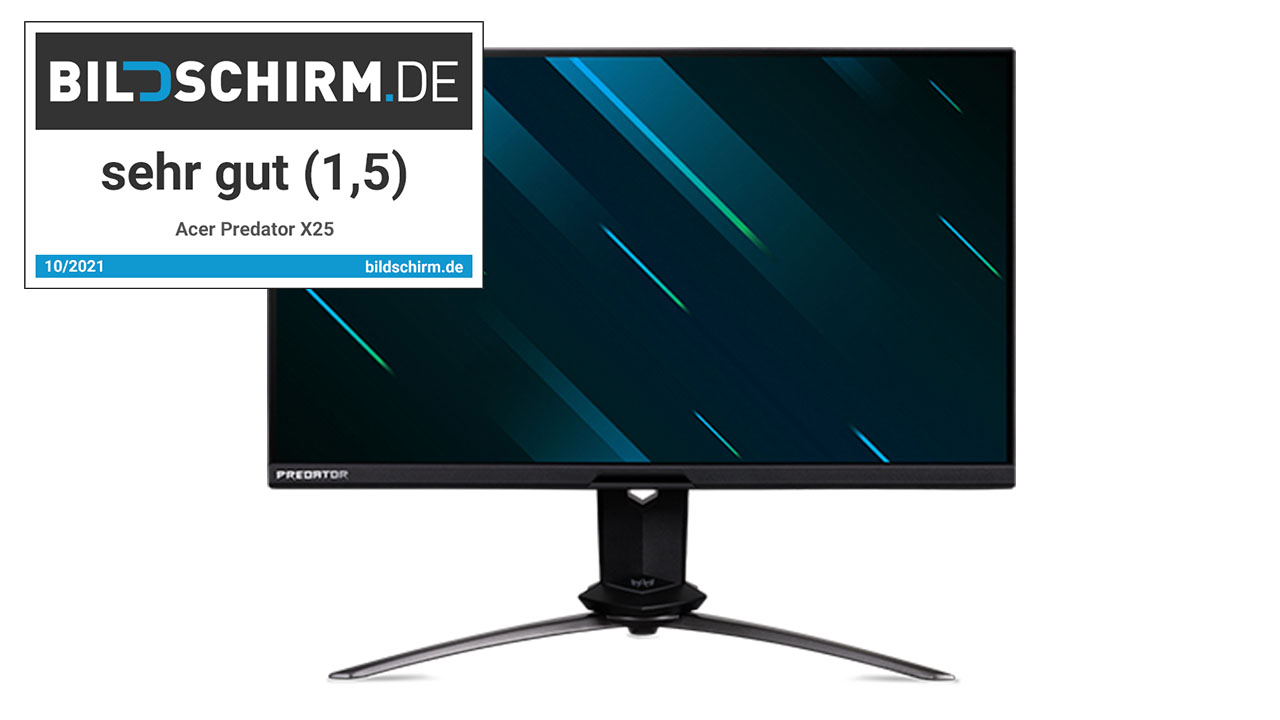
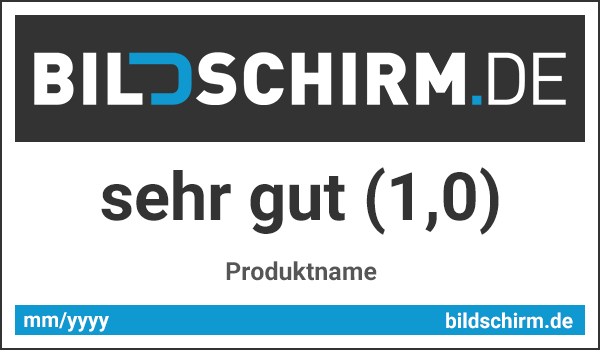
Basierend auf der Endnote des Produkttests stellen wir für das jeweilige Produkt ein sogenanntes Testsiegel bzw. unseren BILDSCHIRM.DE®-Testsiegel aus.

Auf dem Testsiegel befindet sich unser Logo, welches im Register des Deutschen Patent- und Markenamt eingetragen und somit geschützt ist.


Du hast Fragen?

Du hast Fragen zu unserem Testablauf oder allgemeine Fragen an uns? Kontaktiere uns gerne per E-Mail unter info@bildschirm.de oder per Kontaktformular – wir freuen uns auf dich!


Changelogs

  • 05.03.2026: Wir haben die Bewertungsskala-Tabelle für Input-Lag-Messungen eingefügt.


AKTUELLE TESTS